

风扇曲线与方案
可视化编辑温度—转速曲线,保存多套方案,用方案码分享给别人,或者按星期和时段自动切换。
- 静音
- 均衡
- 游戏
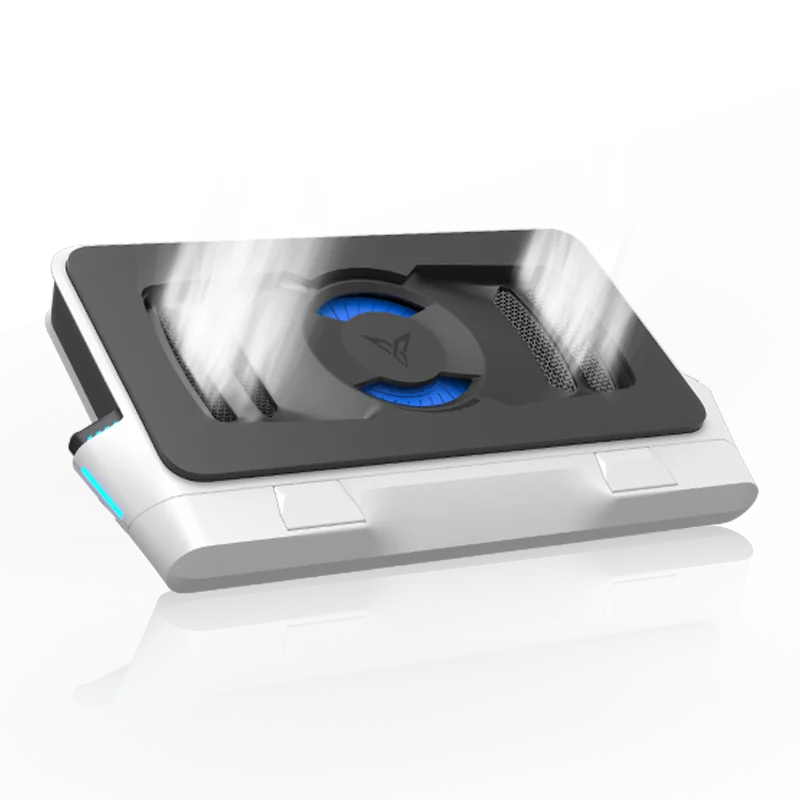
为游戏本而生的第三方散热驱动。THRM 按 CPU、GPU 实时温度调节飞智 BS 系列散热器的转速,关掉窗口也会在托盘里继续控温。
拖动曲线上的红线,看看转速怎么跟着变
THRM Core 作为独立的后台服务运行,每次采样都会走完这四步。主窗口开着还是关着,都不影响控温。
按 CPU、GPU 或两者取高来控温。可以指定传感器,多个 CPU 传感器还能取平均值。
在你编辑的温度—转速曲线上插值。到了设定的星期和时段,自动换成对应方案。
SmartControl 过滤孤立的温度尖峰,按滞回和升降速限制平滑响应,功耗上来时提前加速。
通过 HID 或 BLE 把转速发给散热器。HID 接口重新出现后会自动恢复连接。
基础控制方式只给几个挡位。THRM 把曲线、学习、噪音和灯效都开放出来,并且全部在本机完成。
可视化编辑温度—转速曲线,保存多套方案,用方案码分享给别人,或者按星期和时段自动切换。
根据长期运行结果自动修正曲线。选一种学习倾向即可,不满意随时一键清除学习结果。
用麦克风测出每个转速下的相对噪音,标出噪音拐点和疑似共振区间,静音学习会主动避开。
CPU、GPU 温度与功耗,散热器当前转速和目标转速,都有历史趋势。Windows 下还能把转速显示在 RTSS 游戏内叠加层。
六种灯效,亮度和速度可调。系统睡眠或休眠时自动停转关灯。
像系统自带的工具一样安静地待在后台。
不同固件和硬件版本的最高转速、灯效能力不同,THRM 会按设备实际上报的能力来控制。
通电后由 THRM 自动扫描并连接
先在系统蓝牙设置中完成配对
先在系统蓝牙设置中完成配对
先在系统蓝牙设置中完成配对
先在系统蓝牙设置中完成配对
接上电源,确认设备已经正常工作。
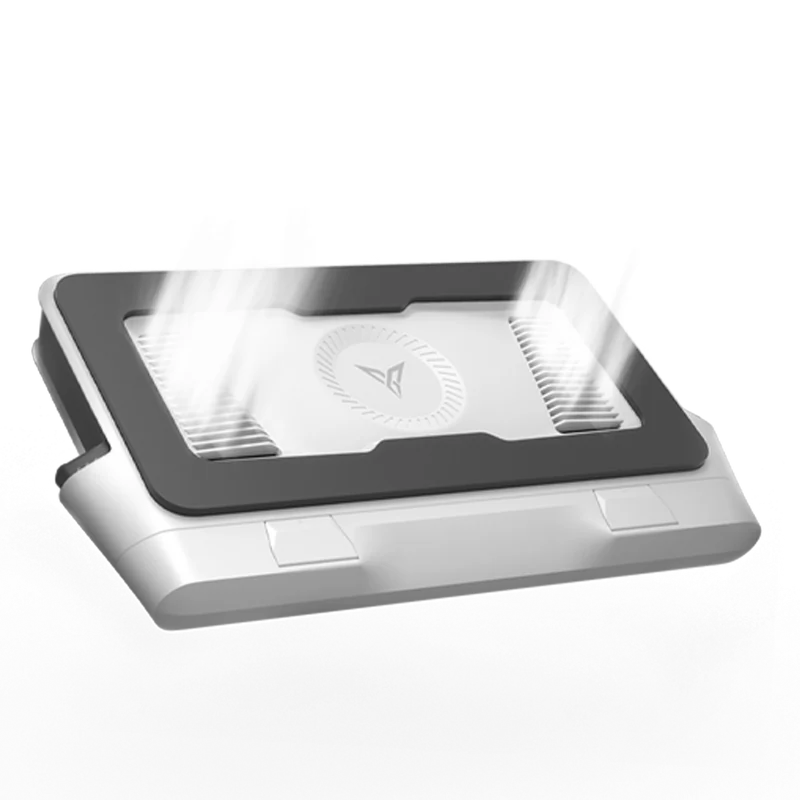
BS1 保持蓝牙广播即可。BS2、BS2 Pro、BS3、BS3 Pro 先在系统蓝牙设置中完成配对。
在状态页确认型号、温度和风扇转速都已经显示出来。
打开「智能变频」,或者在曲线页选一套方案。关闭窗口后,THRM 会继续在托盘里控温。
先确认散热器已经正常供电,型号和连接方式对得上。BS2、BS2 Pro、BS3、BS3 Pro 需要先在系统蓝牙设置中配对。
关闭飞智官方软件或其他可能占用设备的控制工具;仍然不行时,删除系统里的蓝牙配对记录重新配对,或断电几秒再接上。BS1 扫描不到时,长按设备按键重新进入蓝牙广播状态。
Windows 下依次尝试:在设置页重新初始化温度监控,关闭其他硬件监控或风扇控制软件,重新安装或更新 PawnIO,重启电脑,以管理员身份运行 THRM。
混合显卡笔记本如果只用 CPU 温度控温,可以关闭 GPU 监测,避免独立显卡被后台轮询唤醒。
这是为了继续自动控温。THRM 默认最小化到系统托盘,要完全退出,在托盘图标菜单里选择「退出」。
可以,仅限 Windows,需要先安装 RivaTuner Statistics Server(RTSS),不需要 MSI Afterburner。
在 THRM 的「系统设置」中开启「RTSS 屏幕显示」,叠加层会显示 Cooler Fan: <转速> RPM。刷新频率可选 250 毫秒到 2 秒,不影响控温响应速度。
没有。THRM 是社区开发的第三方开源项目,与飞智官方无关。
自定义转速、非官方最低转速和实验性功能可能带来额外风险,请根据设备实际情况谨慎使用。
到 GitHub Issues 提交,并附上 THRM 版本、系统版本、散热器型号、复现步骤,以及设置页导出的诊断包。
诊断包可能包含设备和系统硬件信息,上传前请自行检查。